您现在的位置是:网站首页> 软件下载软件下载
rdesktop(Linux下面的远程桌面客户端)下载1.8.2 官方最新版-软件下载
 2021-05-20
107人已围观
2021-05-20
107人已围观
简介 rdesktop(Linux下面的远程桌面客户端)下载1.8.2 官方最新版-软件下载
rdesktop是一个在Unix/Linux下访问Windows远程桌面的客户端程序。当前,rdesktop所支持的Windows系列版本包括NT、2000、XP 和 2003。通过使用rdesktop所实现的远程桌面协议(RDP),你可以在Unix/Linux系统中呈现Windows桌面,并进行相应的操作。
从Solaris或者Linux使用Windows,当然Windows要开启Windows Terminal Service。虽然也有基于GTK+的tsclient做配置,我还是倾向直接使用命令行,不仅因为自己习惯使用console命令窗口,而且命令行可以加入一些非常有用的选项。
比如:
./rdesktop -u adam -p adam -f -r clipboard:PRIMARYCLIPBOARD -r disk:sunray=/home/yz161846 oss-ww
-u 和 -p: 指定用户名和密码
-f : 默认全屏, 需要用Ctrl-Alt-Enter组合键进行全屏模式切换。
-r clipboard:PRIMARYCLIPBOARD : 这个一定要加上,要不然不能在主机Solaris和服务器Windows直接复制粘贴文字了。贴中文也没有问题。
-r disk:sunray=/home/yz16184 : 指定主机Solaris上的一个目录映射到远程Windows上的硬盘,传送文件就不用再靠Samba或者FTP了。
除了这些常用的选项,rdesktop也支持cdrom, floppy软盘的远程映射,详细可以参考rdesktop命令帮助。
./rdesktop -h
rdesktop有将近两年没更新了,rdesktop 1.7.0版本主要修复了一些安全漏洞和稳定性的问题,提升对Windows 2008 R2和Windows7的支持。
使用rdesktop连接远程windows:
1、 通过rdesktop工具连接Windows远程桌面
没有安装用命令:
sudo apt-get install rdesktop
安装后,可以用如下命令:
rdesktop -f -a 16 -u administrator -p passwrod feelamcheung 192.168.0.2:8080
-u 和 -p: 指定用户名和密码
-f : 默认全屏, 需要用Ctrl-Alt-Enter组合键进行全屏模式切换。
-a 16表示使用16 bit色,192.168.0.2是Windows服务器地址, 8080是端口号(默认是3389,可以不用写)
-r clipboard:PRIMARYCLIPBOARD : 这个一定要加上,要不然不能在主机Linux和服务器Windows直接复制粘贴文字了。贴中文也没有问题。
-r sound:启动本地音频设备
-r disk:sunray=/home/jimmy : 指定主机Linux上的一个目录映射到远程Windows上的硬盘,传送文件就不用再靠Samba或者FTP了。
关于 rdesktop 更为详细的用法,可以查询 man rdesktop。
可以用图形界面的tsclient工具,底层也是使用rdesktop。
常用参数:
-u: user name
-d: domain
-s: shell
-c: working directory
-p: password (- to prompt)
-n: client hostname
-k: keyboard layout on server (en-us, de, sv, etc.)
-g: desktop geometry (WxH)
-f: full-screen mode
-b: force bitmap updates
-L: local codepage
-A: enable SeamlessRDP mode
-B: use BackingStore of X-server (if available)
-e: disable encryption (French TS)
-E: disable encryption from client to server
-m: do not send motion events
-C: use private colour map
-D: hide window manager decorations
-K: keep window manager key bindings
-S: caption button size (single application mode)
-T: window title
-N: enable numlock syncronization
-X: embed into another window with a given id.
-a: connection colour depth
-z: enable rdp compression
-x: RDP5 experience (m[odem 28.8], b[roadband], l[an] or hex nr.)
-P: use persistent bitmap caching
-r: enable specified device redirection (this flag can be repeated)
 Windows 远程桌面客户端V8.1.74.397
 Mac 连接windows远程桌面客户端(Remote Desktop Connection Client for Mac)2.1.1 官方版[dmg]
 MultiDesk(远程桌面客户端)v2.6.0绿色免费版
点击排行
- 芯邦CBM2099 E\S APTool V7000量产工具 官方绿色版 下载-
- 慧荣SM2246EN主控SSD开卡工具 N0918A 绿色免费版 下载-
- 慧荣SMI3254/3254AC/B63A量产工具 v2.01.09 绿色免费版 下载-
- 慧荣SMI SM321CC专用量产工具 I1021_Hynix 41nm 绿色免费版 下载-
- 慧荣SMI SM3255/SM3257/SM3261系列U盘量产工具 v2.5.30 绿色免费版 下载-
- SMI慧荣SM3260AB/SM3260AD量产工具 v2.3.96_l1012 绿色免费版 下载-
- 慧荣SMI SM3267芯片量产工具 绿色免费版 下载-
- 慧荣SM3260主控U盘量产工具 V2.5.16 绿色免费版 下载-
本栏推荐
-

芯邦CBM2099 E\S APTool V7000量产工具 官方绿色版 下载-
-
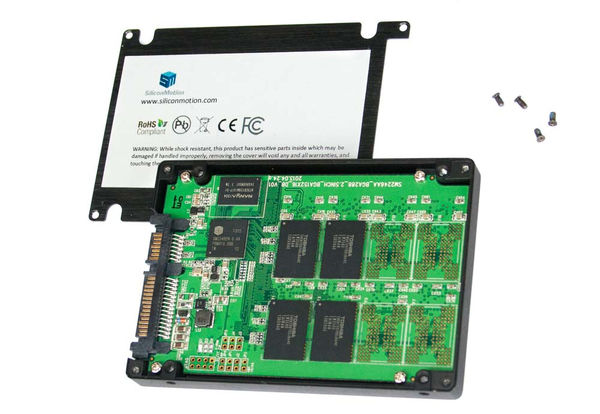
慧荣SM2246EN主控SSD开卡工具 N0918A 绿色免费版 下载-
-
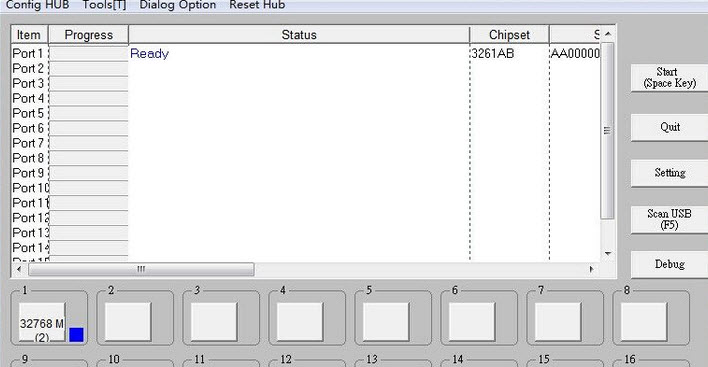
慧荣SMI3254/3254AC/B63A量产工具 v2.01.09 绿色免费版 下载-
-

慧荣SMI SM321CC专用量产工具 I1021_Hynix 41nm 绿色免费版 下载-
-

慧荣SMI SM3255/SM3257/SM3261系列U盘量产工具 v2.5.30 绿色免费版 下载-
-
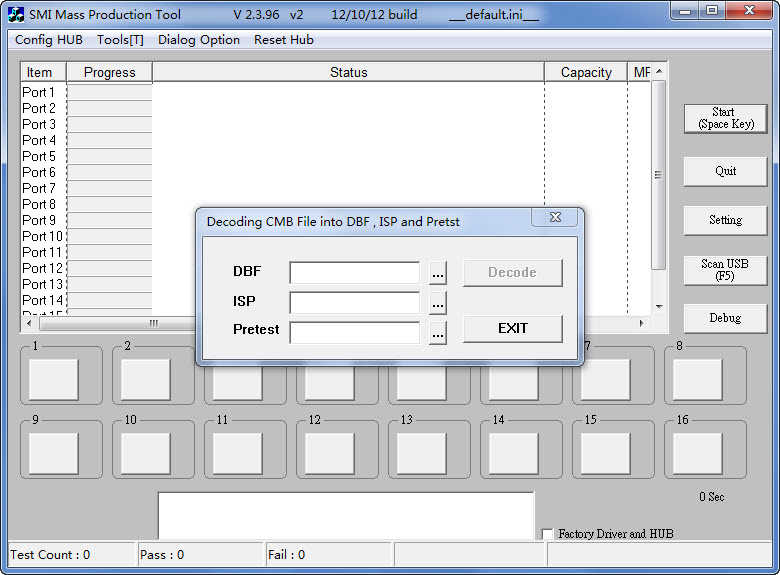
SMI慧荣SM3260AB/SM3260AD量产工具 v2.3.96_l1012 绿色免费版 下载-
-

慧荣SMI SM3267芯片量产工具 绿色免费版 下载-







猜你喜欢
- 芯邦CBM2099 E\S APTool V7000量产工具 官方绿色版 下载-
- 慧荣SM2246EN主控SSD开卡工具 N0918A 绿色免费版 下载-
- 慧荣SMI3254/3254AC/B63A量产工具 v2.01.09 绿色免费版 下载-
- 慧荣SMI SM321CC专用量产工具 I1021_Hynix 41nm 绿色免费版 下载-
- 慧荣SMI SM3255/SM3257/SM3261系列U盘量产工具 v2.5.30 绿色免费版 下载-
- SMI慧荣SM3260AB/SM3260AD量产工具 v2.3.96_l1012 绿色免费版 下载-
- 慧荣SMI SM3267芯片量产工具 绿色免费版 下载-