您现在的位置是:网站首页> 编程资料编程资料
MAC用“预览”打开指定目录下图片的操作步骤_苹果MAC_操作系统_
 2023-04-04
858人已围观
2023-04-04
858人已围观
简介 MAC用“预览”打开指定目录下图片的操作步骤_苹果MAC_操作系统_
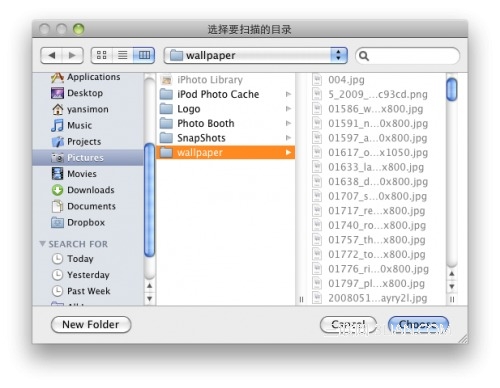
虽然我们可以使用全选+双击的方法打开一堆图片文件,但是这个仍然有点儿不方便。尤其是当你的那个文件夹里面各种不同文件混杂的时候。 这个tip利用到的Automator来解决这个问题。执行的时候首先弹出一个对话框,让你制定一个目录,就像上图中一样。选择完毕后Preview就会帮你打开选择好的目录下的所有图片文件了。具体做法如下:

可以按照下面的步骤自己做一个:
1. 打开Automator,选择新建Workflow的template
2. 拖入一个Ask For Finder Items动作。注意Type要选择为Folders,Allow Multiple Selection则根据自己的喜好来。
3. 拖入一个Get Folder Contents动作。要选择其中的Repeat for each subfolder found
4. 再拖入一个Filter Finder Items。筛选选项设置为Kind is image。
5. 最后拖入一个Open Images in Preview的动作。 最后你就可以执行一下看看效果。当然你也可以把它保存成.app或者.workflow的格式以便下次再次使用。
相关内容
- Mac有必要磁盘分区吗(mac双系统分区方案)_苹果MAC_操作系统_
- MAC怎么快速显示或隐藏包含重要数据等信息的文件_苹果MAC_操作系统_
- mac触摸板单击失灵怎么办 mac触摸板无法点击的解决方法_苹果MAC_操作系统_
- 苹果mac电脑中brew的安装使用及卸载详细教程_苹果MAC_操作系统_
- MacBook Pro 2019 2020款 安装win10 双系统图文教程_苹果MAC_操作系统_
- 让Mac桌面变整洁的4种实用方法提升你的形象_苹果MAC_操作系统_
- Mac 磁盘未能分区 Mac磁盘分区出错解决办法_苹果MAC_操作系统_
- 让Mac屏幕横向或翻转显示适合躺在床上看电子书_苹果MAC_操作系统_
- Mac电脑安装mac os 和win7双系统(win7多分区)_苹果MAC_操作系统_
- Mac中使用屏幕共享实现远程控制的具体步骤_苹果MAC_操作系统_